
Vous utilisez Medical Cloud et son éditeur en ligne « Tableur » sur des fichiers partagés avec d’autres utilisateurs, et vous souhaitez verrouiller la modification de certaines cellules par les autres utilisateurs.
TABLEUR – VERROUILLER LA MODIFICATION DE CELLULES
L’éditeur de tableur en ligne Medical Cloud permet de réaliser cette opération, et de décider les cellules que vous autorisez en modification par vos collègues, de celles que vous souhaitez verrouiller.
Pour ce faire, il convient de vous connecter à la version en ligne de l’application Medical Cloud ici > box.medicalcloud.fr, puis de naviguer vers votre fichier tableur et de l’ouvrir en ligne dans l’éditeur 100% en ligne.
Par défaut, toutes les cellules ont déjà l’attribut « Protégé », mais cet attribut ne prend effet que lorsque la protection de la feuille est activée. La logique est donc en 2 temps : d’abord définir quelles cellules resteront modifiables, puis activer la protection globale de la feuille.
Définir les cellules qui resteront modifiables
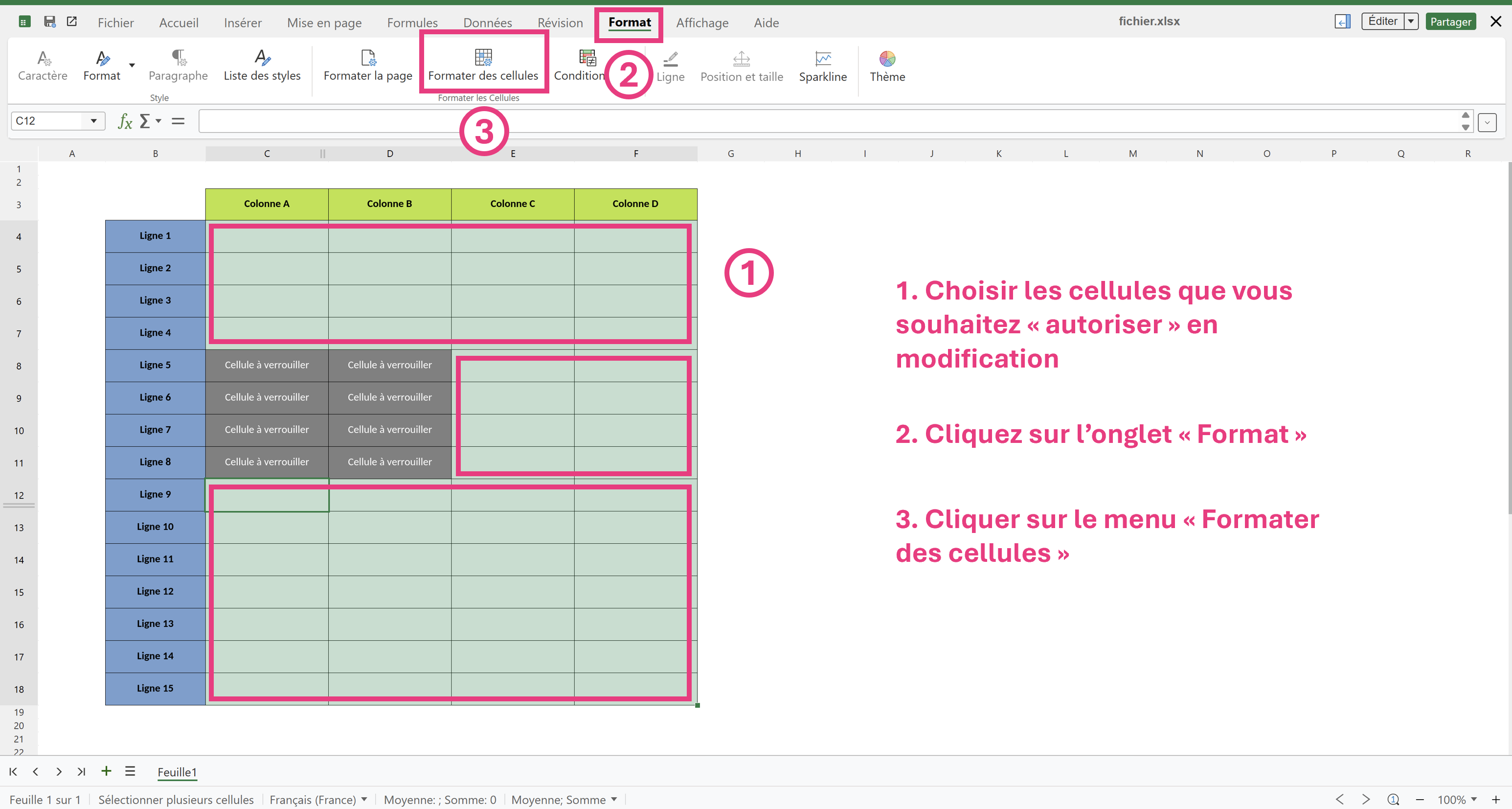
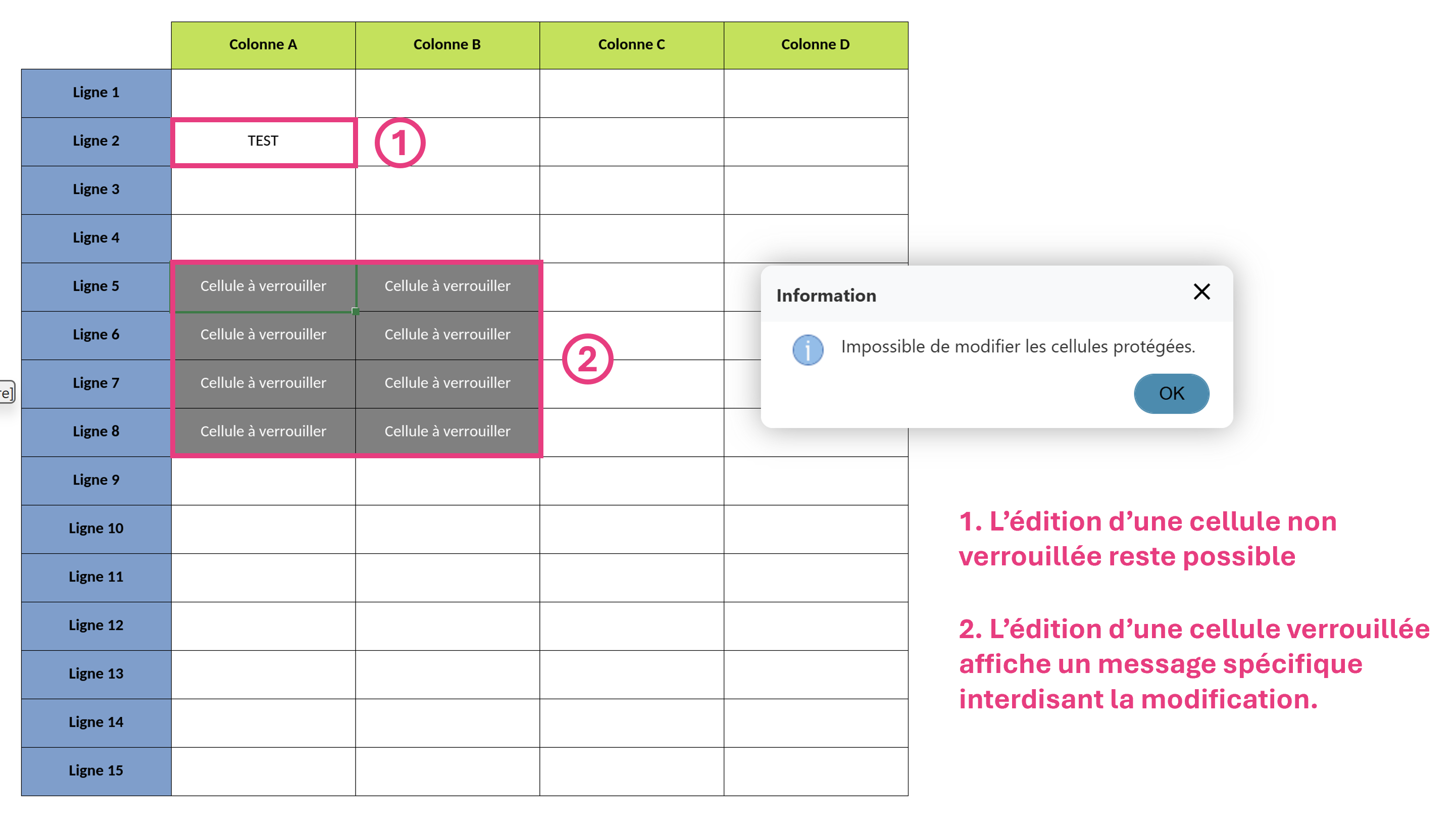
Choisissez les cellules qui doivent rester modifiables (pas celles à verrouiller) comme dans l’exemple ci-dessous. Sélectionnez-les, puis allez dans : Format > Formater des cellules et ouvrez l’onglet Protection des cellules.
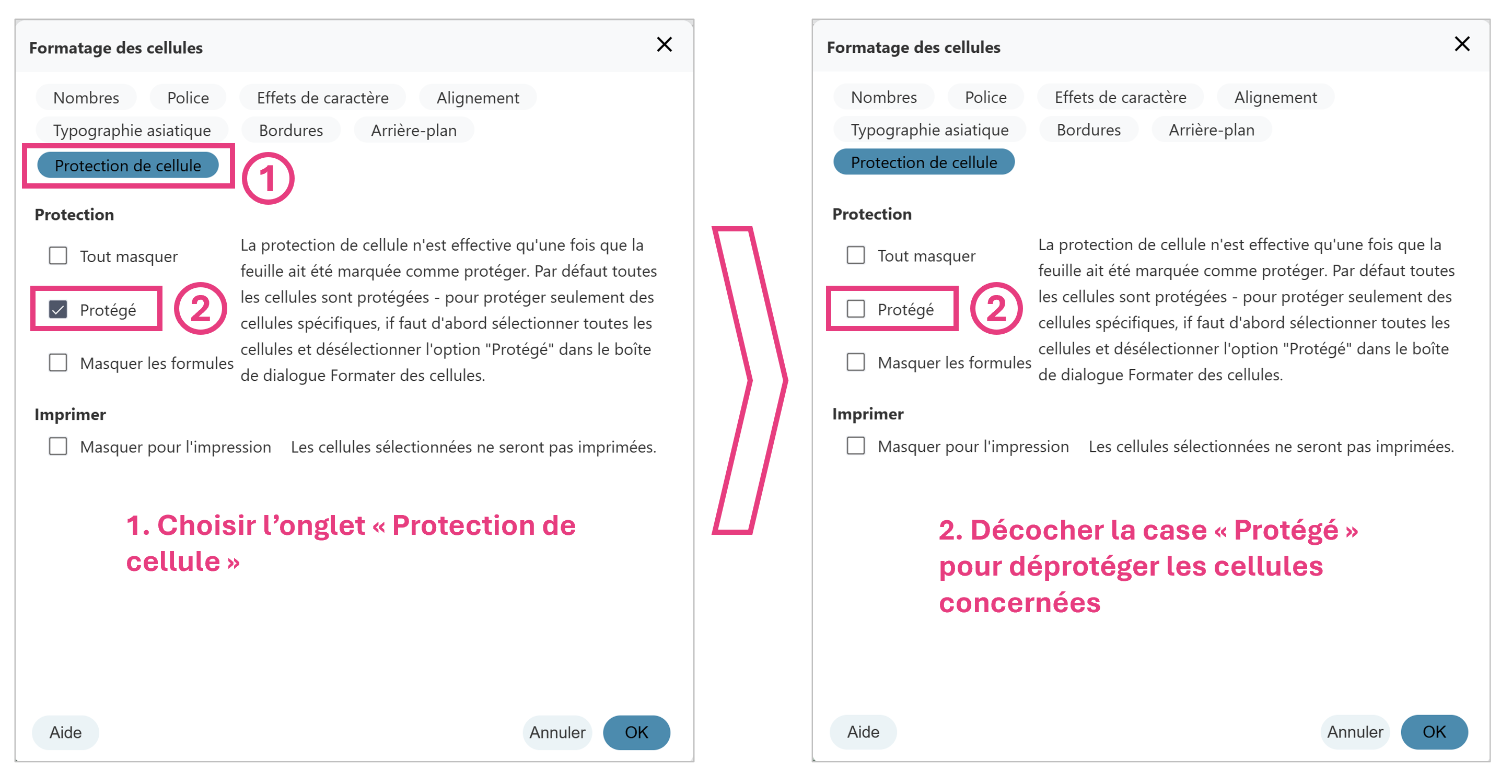
Décochez la case Protégé pour les cellules précédemment sélectionnées : seules ces cellules resteront éditables une fois la feuille protégée.
Pour les cellules que vous voulez verrouiller, vous pouvez laisser l’option Protégé cochée (c’est le réglage par défaut). Vous pouvez aussi cocher Masquer la formule si vous voulez en plus empêcher que le contenu / la formule soit visible et modifiable.
Activer la protection globale de la feuille
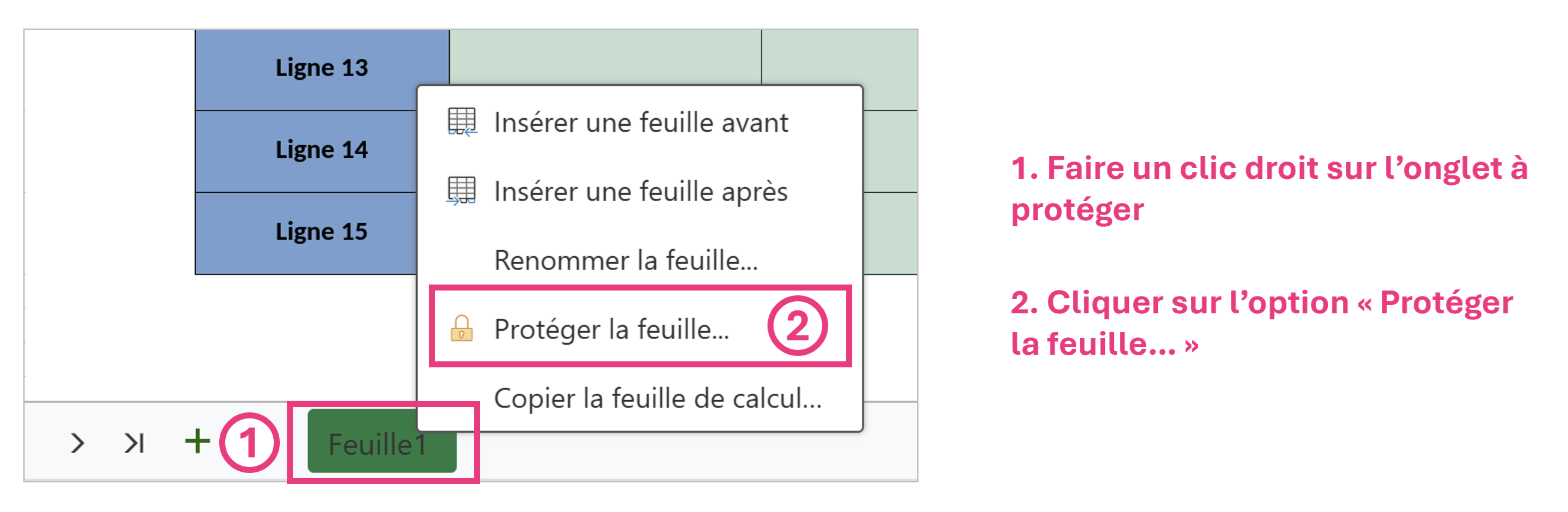
Ensuite, activer la protection de la feuille : faites un clic droit sur l’onglet de la feuille à protéger en bas, puis sélectionnez Protéger la feuille.
Vous pouvez y définir un mot de passe optionnel, et choisir des permissions complémentaires (autoriser ou non l’insertion / suppression de lignes ou colonnes, etc.). Finissez en validant la fenêtre.
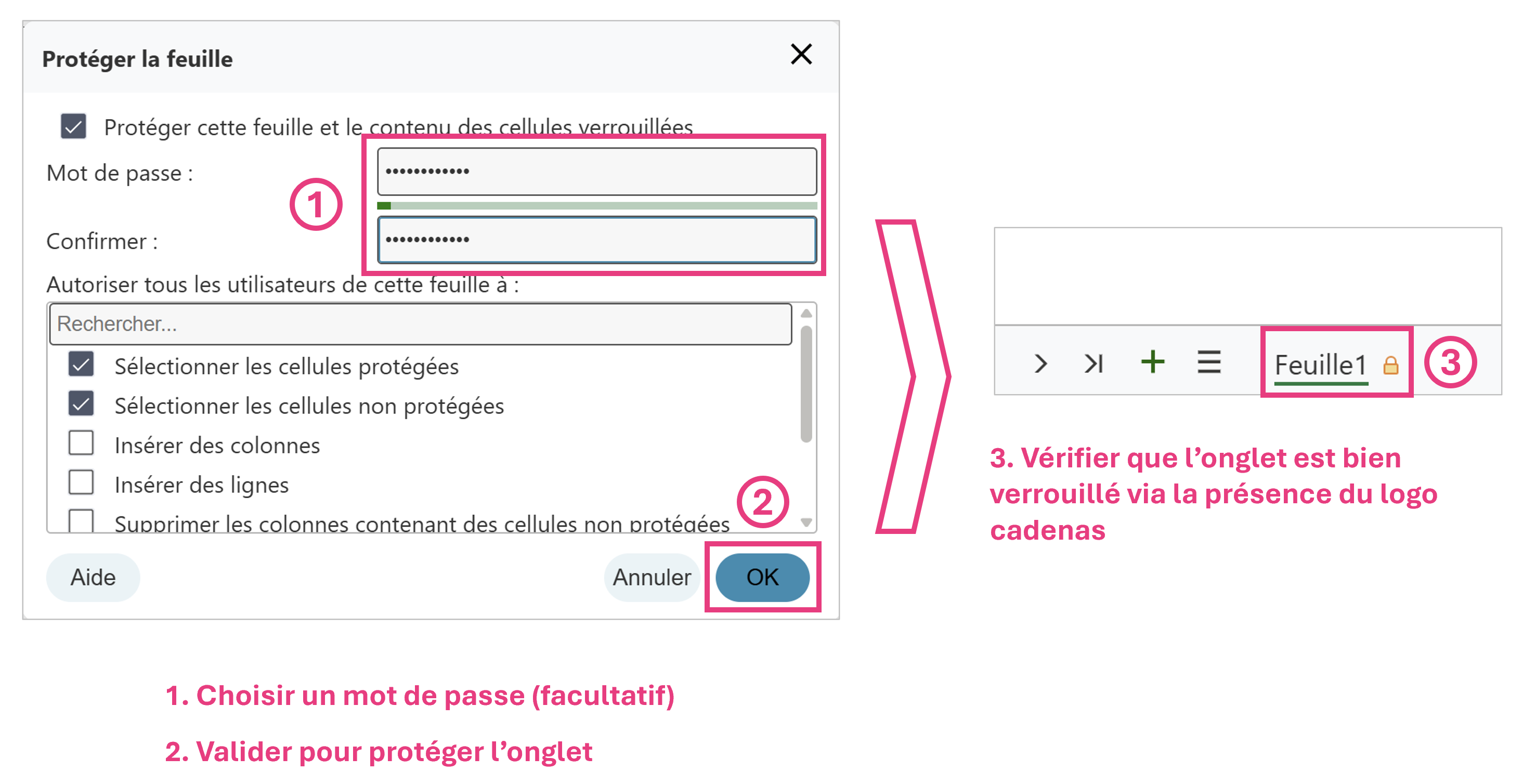
En revenant sur votre onglet, vous pourrez constater qu’une icône de cadenas apparaît alors sur l’onglet de la feuille pour indiquer que la protection est active. Les autres utilisateurs pourront toujours saisir des données dans les cellules non protégées, mais ne pourront plus modifier le contenu ni le format des cellules verrouillées.
Attention : Si vous définissez un mot de passe et que vous l’oubliez, il n’existe aucun moyen de désactiver la protection par la suite. Pensez à le noter quelque part en sécurité pour tout déverrouillage ultérieur.
Attention : Ce mécanisme protège les cellules contre la modification, mais ce n’est pas un système de permissions par utilisateur comme proposé au niveau fichier par le système de partage Medical Cloud. Si vous voulez qu’une partie des utilisateurs n’ait même pas accès en lecture à certaines données, il faut plutôt intervenir sur les droits de partage du fichier au niveau de la plateforme Medical Cloud plutôt que sur la protection de l’éditeur lui-même.
Pour toute question ou assistance, vous pouvez nous contacter par email > support@medicalcloud.fr